いつもはLinuxで開発環境を作ることが多いのですが、windowsで開発環境を作成しなければならないことがあったのでその際のメモとなります。
「windows」なんだからディスプレイに映して使えよ!というツッコミが来そうですし、改めると自分もそう思うのですが、windows環境を壊したくないと欲求からopensshserverを入れることになりました。
本音を言うと、リモートデスクトップ接続をローカルネットワークに構築していたのですが、原因不明の操作ラグに見舞われてクリックして数秒後に反応するという症状を治すことを諦めてsshに逃げたという事情もあります。
openssh serverの導入方法
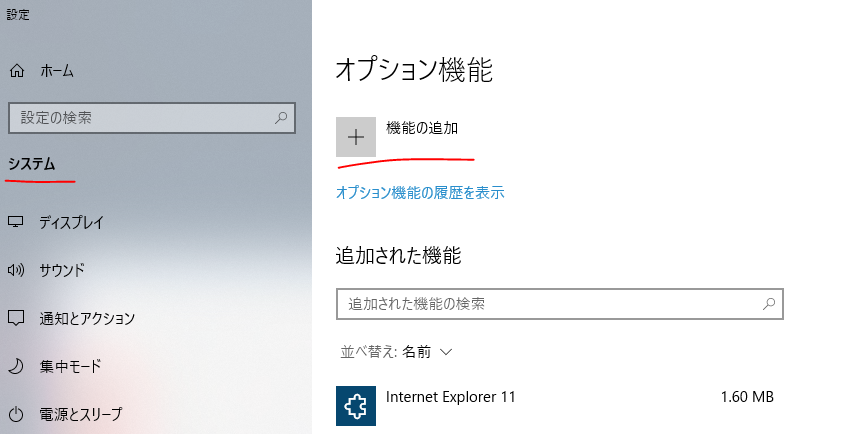
さすがはwindowsということで、GUIからopenssh serverをインストールすることができます。
「システム->オプションの構成->機能の追加」
を選択してインストールを選択します。
後は待つだけです。
ローカルからの接続確認
teratermからlocalhostにて接続します。
これができればインストールはできていることになるので、あとはネットワークの設定をすることで、他のPCから接続することができます。
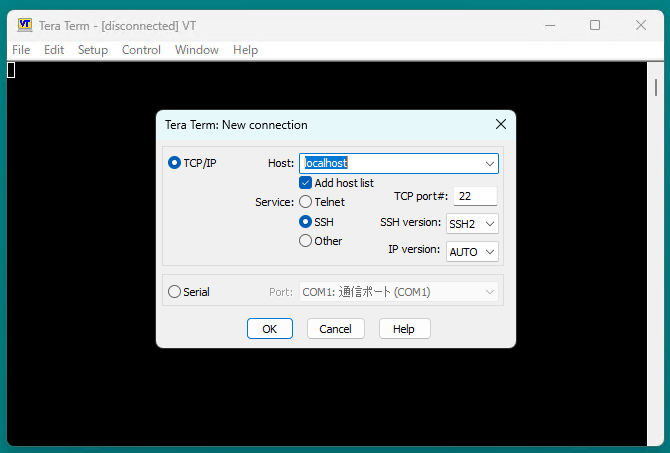
なお、ログインのアカウントはwindowsのログインIDとパスワードに設定されています。
ファイアウォールの許可を出す
インストールしただけでは、外部PCからアクセスできません。
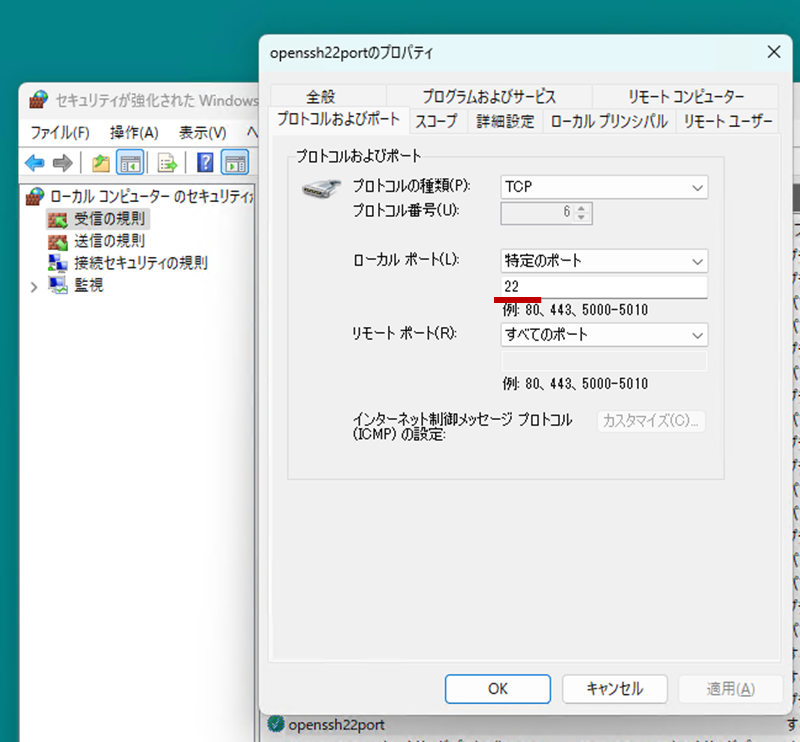
外部PCからアクセスできるようにファイアウォールでssh通信に使用するポートの許可を出すよう設定を変更します。
ファイアウォールへの設定に行き、下記のとおり22ポートの受信を許可する設定を新規作成します。
他のPCから接続する
ローカルで接続したときと同じアカウント情報でssh接続がほかPCからでも可能になります。
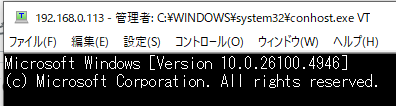 セキュリティに不安ということであれば、ssh接続用アカウントなどを作成して、そのアカウントだけリモート接続できるような仕組みを設けても良いかもしれません。
vscodeserverも動作できる
私の場合は、ssh接続の際にvisual studio codeを用います。
今までは、linuxに対してしか接続したことがありませんでしたが、windowsにも接続してみました。
違いは初回接続時のplarformの選択時にwindowsを選択するだけです。
無事にwindowsじょうでもvscode serverを動作させることができ、windowsとlinuxの違いを感じさせることなく使用できています。
